1.Preparer un environement OpenStack API
Objectif
Charger les variables d'environnement OpenStack sur le poste permettra d'utiliser l'API OpenStack et ainsi gérer l'infrastructure OVH depuis celui-ci.
Prérequis
- Disposer d'un accès administrateur/root à l'environnement que vous souhaitez configurer.
Ouvrez le terminal ou connectez-vous en SSH à l'environnement que vous souhaitez préparer.
Mettez à jour le cache des paquets, grâce à la commande apt update:
sudo apt update
Utilisez la commande ci-dessous pour installer les clients OpenStack ainsi que Nova (application de calcul) et Swift :
sudo apt install python3-pip -y
pip3 install --upgrade pip
pip3 install python-openstackclient python-novaclient python-swiftclient
Pour accéder aux outils d'aide, exécutez la commande suivante :
openstack --help
nova help
Ouvrez le terminal ou connectez-vous en SSH à l'environnement que vous souhaitez préparer.
Mettez à jour le cache des paquets, grâce à la commande yum update:
sudo yum update -y
Utilisez la commande ci-dessous pour installer les clients OpenStack ainsi que Nova (application de calcul) et Swift :
sudo yum install python3-pip -y
pip3 install --upgrade pip
pip3 install python-openstackclient python-novaclient python-swiftclient
Pour accéder aux outils d'aide, exécutez la commande suivante :
openstack --help
nova help
Téléchargez et installez la dernière version de Python. Vous pouvez choisir d'ajouter automatiquement le langage de programmation Python à Path, en cochant l'option Add python.exe to PATH et cocher l'option Use admin privileges when installing py.exe :
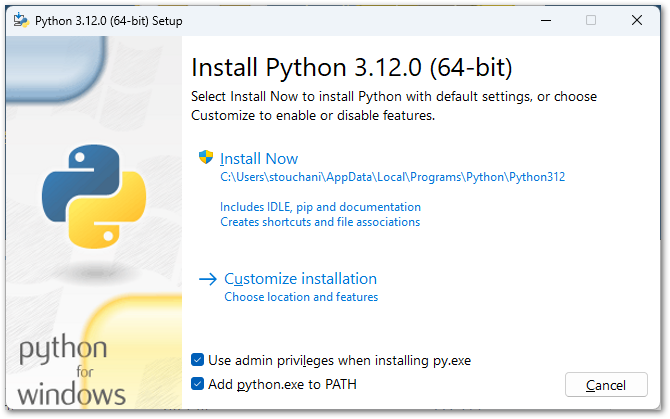
Cliquer ensuite sur Install Now.
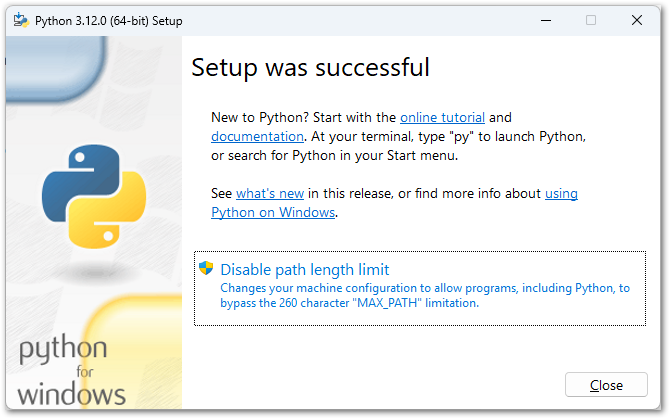
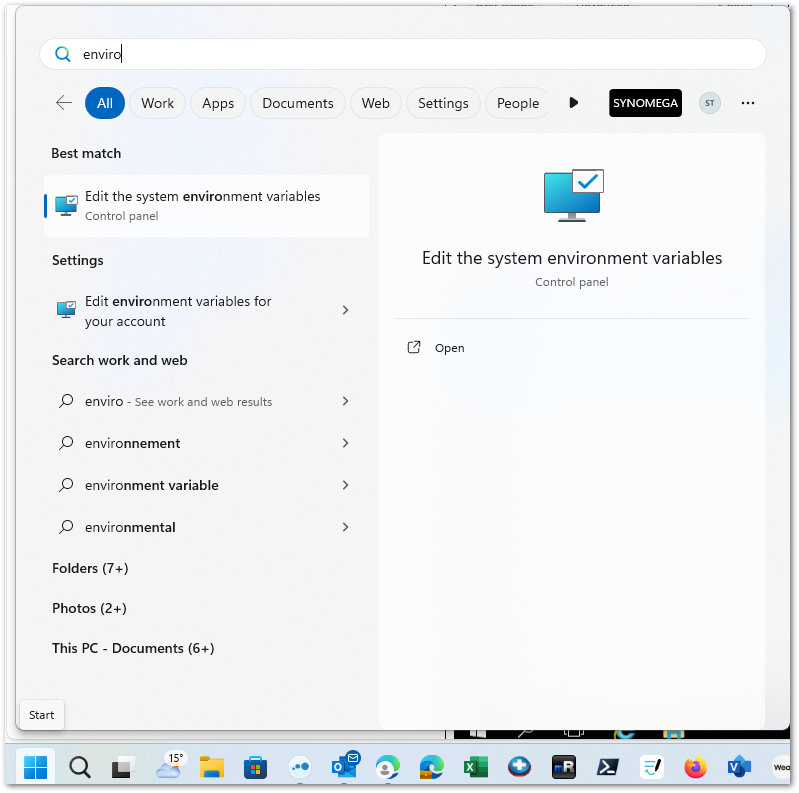
Étape 1 : éditer les variables d'environnement système
Recherchez les paramètres des variables d'environnement du système et cliquez sur « Éditer les variables environnement système » :
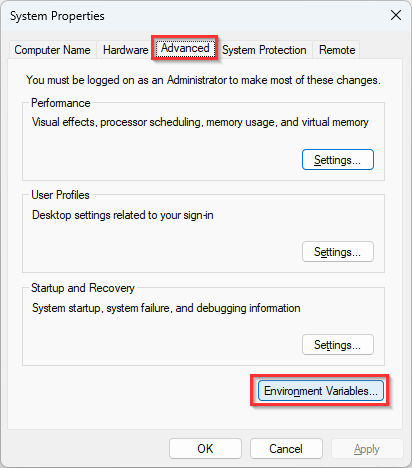
Étape 2 : éditer les paramètres du système
Se rendre à l’onglet Avancé et cliquez sur Variables environnement.
Étape 3 : configurer les variables d'environnement
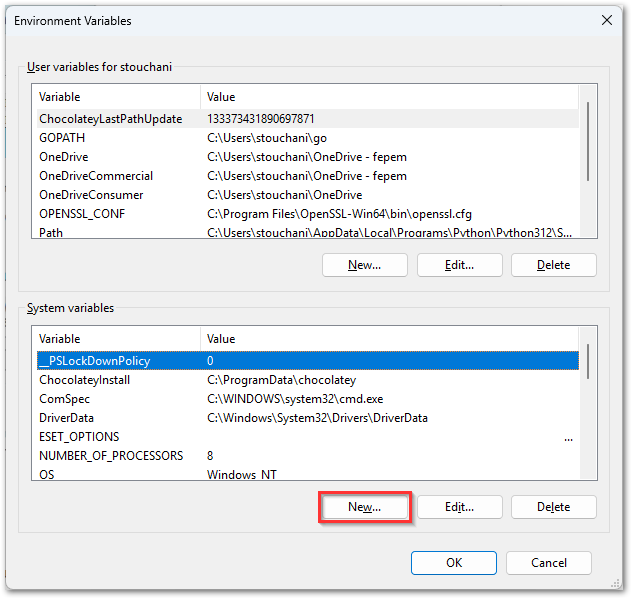
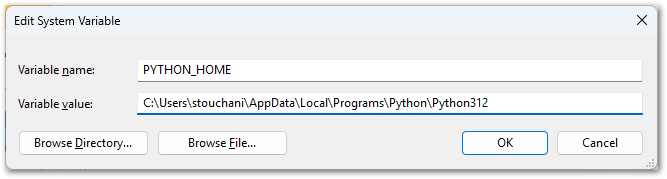
Étape 4 : redémarrer Windows
Les modifications introduites seront prises en compte une fois le système redémarré.
Étape 5 : installer le client OpenStack
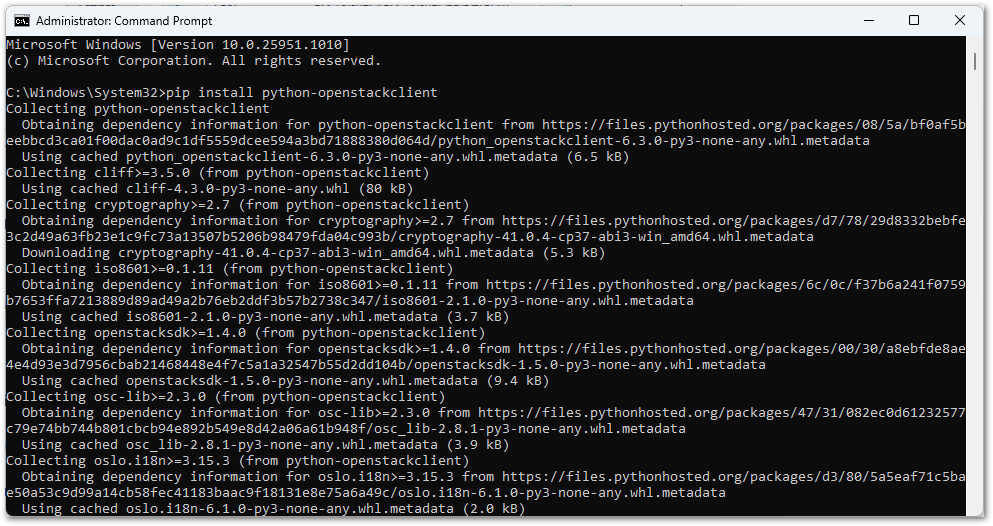
Executer la ligne de commande (CMD) en tant qu'adminidtrateur et installez le client OpenStack en utilisant la commande suivante :
pip install python-openstackclient
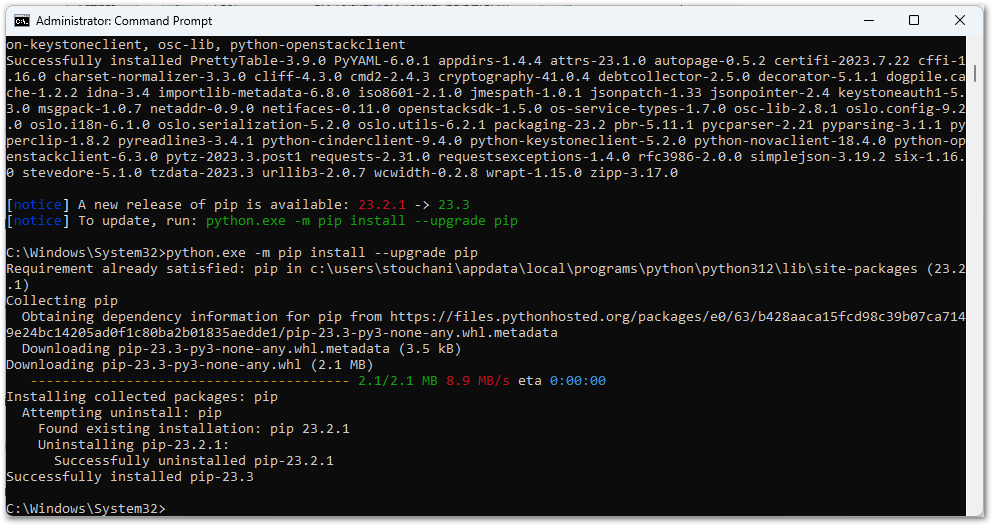
Si l'opération s'est correctement déroulée, un résumé s'affiche :
<html>
  <head>
    <title>Buy cool new product</title>
  </head>
  <body>
    <!-- Use action="/create-checkout-session.php" if your server is PHP based. -->
    <form action="/create-checkout-session" method="POST">
      <button type="submit">Checkout</button>
    </form>
  </body>
</html>